

REAPER官方版
- 软件大小:15.69M
- 授权方式:免费版
- 软件类型:免费
- 软件语言:简体中文
- 运行环境:.rar
- 来源:网友上传
- 更新日期:2026-04-16
- 软件介绍
- 下载地址
- 大家都在用
- 评论(comment)
软件特色
1、多轨录音与专业音频编辑
支持多轨录音、音频混缩、MIDI编辑与母带处理,功能覆盖专业音频制作全流程。
2、广泛的插件与软音源兼容
支持各类DX、VST音频插件与软音源,扩展性强,满足多样创作需求。
3、灵活的视频处理与无轨道限制
视频可作为普通声音对象自由拆分、合并、拖动,无轨道数量限制,创作自由度更高。
REAPER使用教程
如何设置音频输入和输出
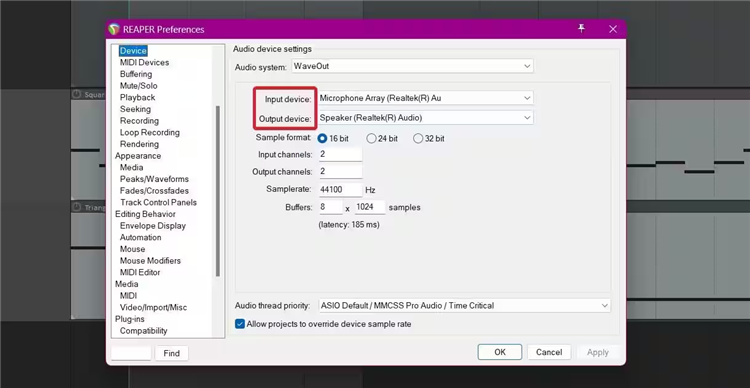
一旦您安装了软件,就该确保您的音频输入和输出被识别。请按照以下步骤设置您的音频设备:
导航到选项 > 首选项。
在首选项窗口中,进入音频 > 设备。
从输入设备和输出设备下拉框中选择您正在使用的音频设备。
如果您使用音频接口,请确保在音频系统下拉菜单中选择ASIO。
理解布局
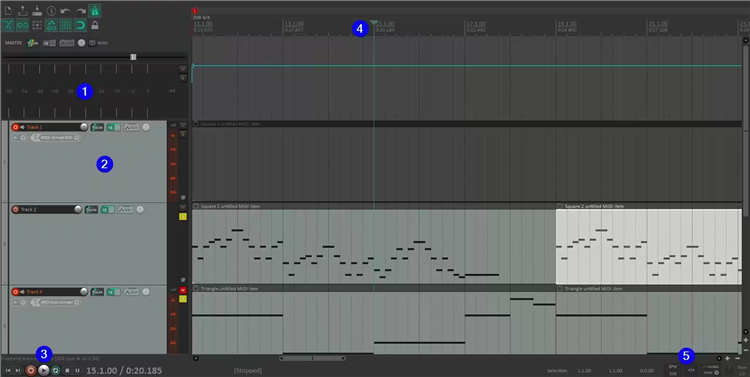
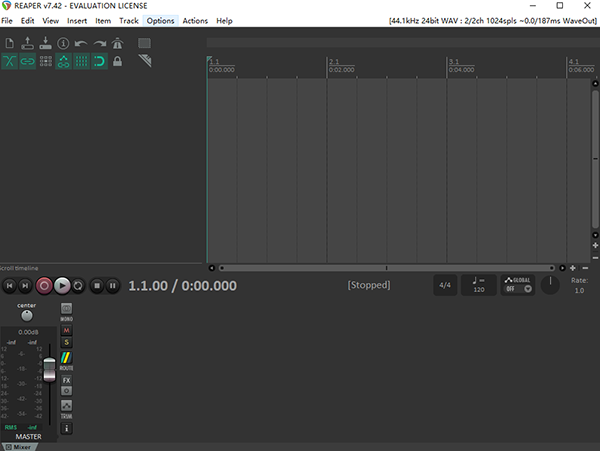
在你开始创作音乐之前,了解软件主要功能所在是很重要的。由于其用户友好的界面,熟悉软件变得简单。让我们来看一下基本布局:
母轨道:这是用来为您的整个曲目进行母带处理和添加效果。您可以通过按 Ctrl + Alt + M (Windows) 或 Opt + Cmd + M (Mac) 在任何时候隐藏或显示母轨道。
曲目列表:从曲目列表中,您可以添加多个曲目并准备好进行录音。
播放工具:在这里您可以访问关键播放功能,如播放、暂停和重复。
编辑光标:编辑光标允许您即时切换到歌曲的不同部分。
节拍和调号:在这里您可以更改项目的节拍和调号。
2、如何添加音轨和录音
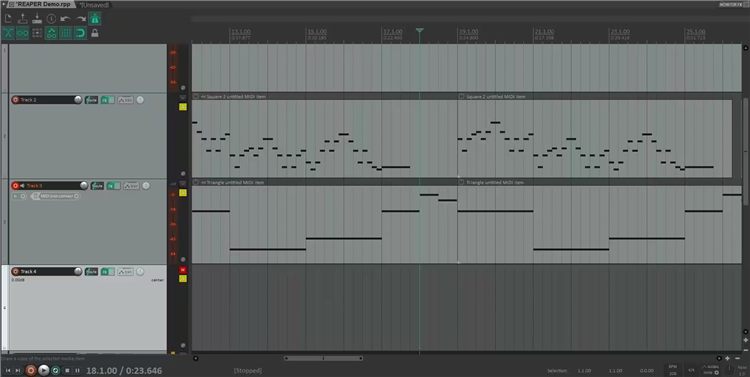
现在你对软件的界面有了基本了解,可以开始添加音轨和录音。要添加音轨,使用键盘快捷键Ctrl + T(在Mac上是Cmd + T)。你可以通过右键单击并选择音轨颜色选项来更改音轨的颜色。要重命名音轨,双击音轨标题。
在录音轨道上需要几个额外的步骤:
点击轨道名称左侧的红色按钮以准备录制该轨道。
选择下拉菜单以选择您的输入设备。
对于麦克风,选择立体声。对于MIDI设备,选择MIDI选项。
按 Ctrl + R 开始在音轨上录音。
如果您没有MIDI设备,REAPER提供了一个虚拟键盘。这个方便的功能允许您使用计算机键盘输入音符。从输入设备列表中,选择输入:MIDI > 虚拟MIDI键盘,然后选择所有通道。
3、如何添加轨道效果
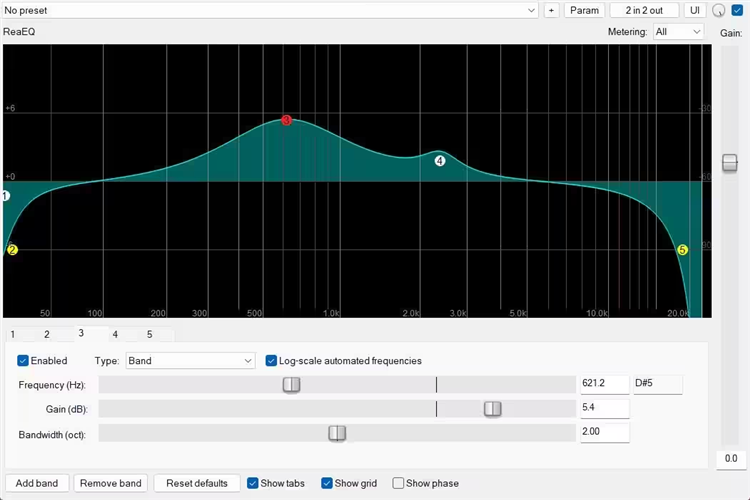
添加轨道效果对于改善音频至关重要。一些最常见的效果包括混响、延迟和合唱。另一个对初学者至关重要的效果是学习使用均衡器(EQ)。
要给音轨添加效果,请点击FX按钮打开效果窗口。一开始可能看起来有些复杂,但您可以使用左侧边栏过滤结果。您可以通过选择不同的乐器、效果或开发者的名称来缩小搜索范围。
在添加乐器方面,软件提供了自己的基本合成器:ReaSynth。您还可以在网上找到许多免费的 VST 乐器。对于轨道效果,ReaVerbate 和 ReaEQ 是两个适合初学者的选项,可以添加基本的混响和均衡器。
导航播放和编辑
在制作音乐时,您经常需要播放不同的片段或单独听取曲目。多亏了软件直观的播放工具,您可以完全控制所听到的内容。
您可以通过拖动蓝色编辑光标来更改音轨的播放起始位置。单击音轨上的任何位置会自动将编辑光标移动到您的鼠标位置。您还可以创建一个时间选择以播放音轨的某个片段。在时间轴(音轨上方)上单击并拖动以进行时间选择。要重复播放时间选择,请按R键。
在每个音轨旁边都有一个黄色的S按钮,用于独奏。这个选项在单独聆听音轨时非常有用。在独奏按钮上方是静音(M)选项。静音音轨可以帮助您听到音频在没有那些音轨时的声音。
4、如何在音轨中添加自动化
音乐在一个音量水平上不太可能听起来有趣。轨道自动化是一个有用的工具,它允许你在时间上改变不同轨道的音量。你还可以使用自动化来改变节奏、干湿音量和声像等参数。
要向音轨添加自动化,请按音轨控制面板上标记为修剪的按钮。这将显示包括音量、平衡和宽度在内的包络列表。选中一个属性旁边的复选框以将其添加到音轨中。
让我们来看看音量包络。起初,整个音轨将设置为一个音量,但您可以通过添加包络点来更改它。要添加一个新的点,请按住 Shift 键并在音轨上的任何位置单击。现在,您可以通过向上和向下拖动点来更改音轨音量。
平移包的工作原理类似。默认情况下,平移设置在中心。通过添加包络点并将其向上或向下移动,可以将音频移到耳机的右侧或左侧。包络点会吸附到软件的网格上,然而,您可以使用快捷键Alt + S禁用吸附。
在软件中制作高质量音频
一个多功能的数字音频工作站(DAW),适用于录音、人声创建或作曲。如果你在寻找可以制作高质量音频和创建精细声音的软件,该软件是一个值得考虑的顶级DAW。使用这个简单的指南开始使用软件吧。
功能亮点
1、多轨音频/MIDI音序器。
2、支持VST/DX效果器。
3、支持VSTi/DXi虚拟乐器。
4、所有常用MIDI编辑、音频编辑功能。
5、不同素材可有不同速度。
6、所有音轨都可以当bus用。
7、所有音轨都可发送给任何多个音轨,可设置为推子前/后或效果器前/后。
8、最多64音轨。
9、支持WAV、W64、BWF、MIDI、FLAC、WavePack、OGG格式。
10、单个文件可突破2GB/4GB限制。
11、可自由的换skin。
12、内置大量效果器。
13、一个多轨音频/MIDI音序器,但由于其便宜的价格,出色的性能,完整的功能,娇小的身材,立刻被广大平民音乐人所推崇。
快捷键介绍
1、鼠标滚轮修改器
默认动作查看:水平缩放
Ctrl视图:垂直缩放
Alt键查看:水平滚动
Ctrl + Alt查看:垂直滚动
Ctrl + Shift查看:调整选定的轨道高度
2、鼠标:媒体对象左键单击
默认动作 选择项目并移动编辑光标
转移 如果选择了延长时间选择,则将一系列项目添加到选择中
Ctrl 切换项目选择
Shift + Ctrl 选择项目并移动编辑光标而忽略捕捉
Alt键 选择忽略分组的项目
Ctrl + Alt 添加拉伸标记
3、鼠标:媒体对象双击
默认动作 MIDI:在编辑器中打开,子项目:打开项目,音频:显示媒体项目属性
转移 将时间选择设置为项目
Ctrl 将循环点设置为项目
Alt键 在外部编辑器中打开媒体项目
Shift + Alt 显示拍摄清单
Ctrl + Alt 显示比赛清单
4、鼠标:媒体项边缘左键拖拽
默认动作 移动边缘(相对边缘编辑)
转移 移动边缘忽略捕捉(相对边缘编辑)
Ctrl 移动边缘而忽略选择/分组
Shift + Ctrl 移动边缘而忽略捕捉和选择/分组
Alt键 拉伸项目(相对边编辑)
Shift + Alt 拉伸项目忽略捕捉(相对边编辑)
Ctrl + Alt 拉伸项目而忽略选择/分组
Shift + Ctrl + Alt 拉伸项目而忽略捕捉和选择/分组
5、鼠标:信封点左键拖拽
默认动作 移动包络点
转移 移动信封点而忽略捕捉
Ctrl 写意画信封忽略按扣
Shift + Ctrl 仅在一个轴上移动包络点
Alt键 删除信封点
Ctrl + Alt 垂直移动包络点(精细)
Shift + Ctrl + Alt 复制信封点忽略对齐
6、鼠标:轨迹控制面板双击
默认动作 选择轨道上的所有媒体项目
转移 将所有媒体项目添加到选择中
Ctrl 切换轨道上所有媒体项目的选择
更新日志
优化丨优化了部分功能体验。
优化丨修复了部分已知问题。REAPER官方版免责声明:
1、本软件及软件版权属各自产权人所有,
2、只用于个人封装技术研究交流使用,不得用于商业用途,
3、且本网站不承担任何技术及版权问题,请在试用后24小时内删除。
4、如果您对本软件有任何意见和建议,欢迎到反馈,请购买正版软件!
REAPER官方版共0条评论
- v1.6.1免费版
- v7.1.1.32最新版
- v3.8.1中文版
- v3.6.0官方正版
- 正式版v1.5.9
- v1.16.57官方版
-
Ashampoo Video Optimizer Pro(视频处理软件)
语言:简体中文
大小:99.84MB
更新日期:08-01
-
全能王文件压缩软件免费版

语言:简体中文
大小:3.73MB
更新日期:03-27
-
白鲨浏览器
语言:简体中文
大小:92.1M
更新日期:08-05
-
360随身wifi官方正版
语言:简体中文
大小:24.55 MB
更新日期:04-30
-
可牛PDF
语言:简体中文
大小:104MB
更新日期:03-27
-
Cisco Packet Tracer最新版
语言:简体中文
大小:253.56 MB
更新日期:05-14
-
猫抓插件最新版
语言:简体中文
大小:533.92 KB
更新日期:03-05
-
抖音电脑版最新版

语言:简体中文
大小:4.69MB
更新日期:04-14
-
汽水音乐mac版
语言:简体中文
大小:158.31 MB
更新日期:04-14
-
Celtx
语言:简体中文
大小:14.23MB
更新日期:04-12
-
打印机卫士Windows版

语言:简体中文
大小:5.69MB
更新日期:03-27
-
方格音乐最新版
语言:简体中文
大小:69.87 MB
更新日期:03-05
-
Winrar压缩包助手
语言:简体中文
大小:419KB
更新日期:06-10
-
360企业安全浏览器官网版

语言:简体中文
大小:135.13MB
更新日期:03-25
-
百度网盘电脑版
语言:简体中文
大小:455M
更新日期:08-08
-
HandBrake中文版
语言:简体中文
大小:26.13 MB
更新日期:03-25