

mindline思维导图
- APP类型:免费
- 系统:Android
- 类型:安卓软件
- 语言:中文
- 版本号:9.8.4
- 大小:19.04MB
- APP介绍
- 下载地址
- 大家都在用
- 评论(comment)
mindline思维导图是一款由深圳市小棕熊科技有限公司开发的免费思维导图软件,整体贯彻极简设计理念,没有繁杂步骤与复杂界面,可以轻松构思并延伸想法与计划。提供强大的云服务备份与导图文件同步功能,在不同设备之间实现文件共享,并避免文件丢失,辅助大家妥善保存构思、想法和计划。登录个人云空间后,能够在线打开并编辑保存在云端的导图,有需求的朋友欢迎下载体验。
mindline思维导图怎么导出图片?
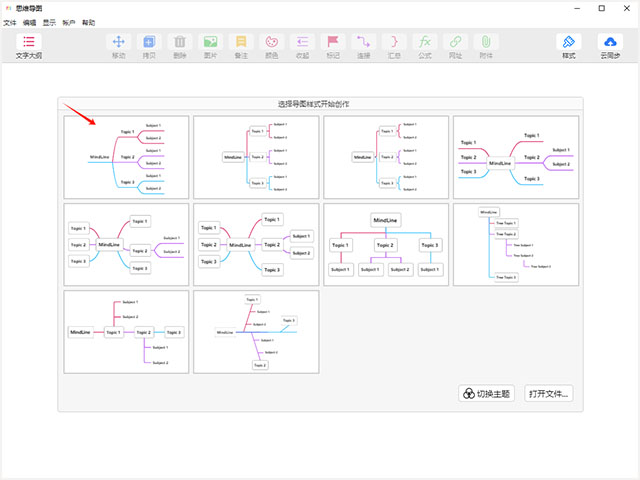
1、进入软件后, 首先选择一个模板样式
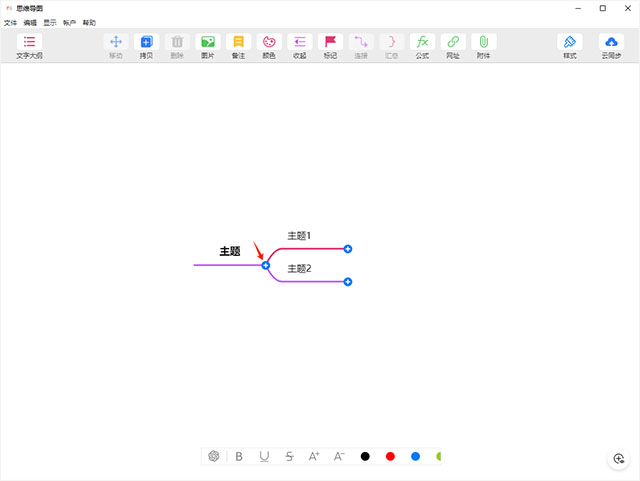
2、进入到页面中之后,在页面上有一个主题框,你可以在框中编辑主题内容,之后按下键盘上的Ctrl+enter组合键添加一个分支主题,并且输入文字,接着你可以在分支主题框中按下alt+enter组合键添加同级的一个分支主题
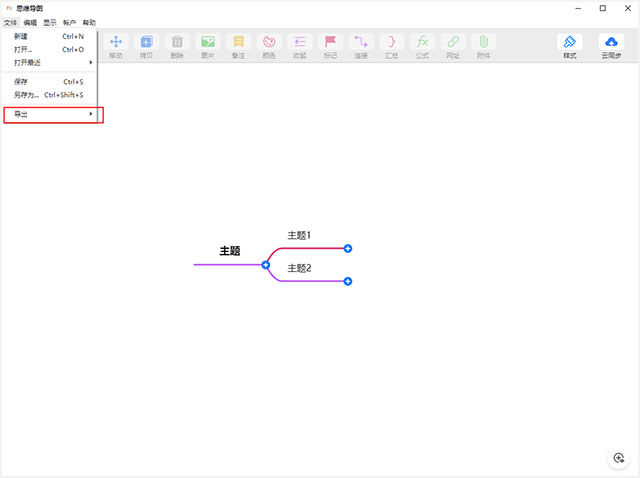
3、之后想要添加的不同主题可以通过这两种快捷键进行添加,编辑好导图后点击左上角的【文件】选项,在弹出的窗口中有一个【导出】选项,用鼠标点击
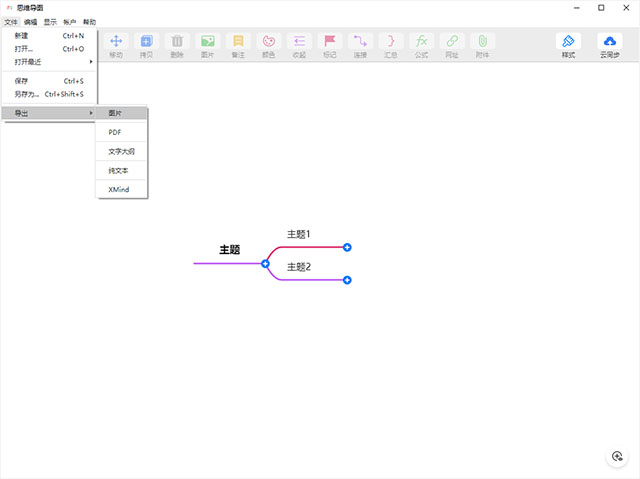 项。
项。
4、接着就会出现导出选项的一个复选项,在复选项中直接点击【图片】就可以了
mindline思维导图软件特色
1、极简快速制作思维导图
点击分支文字就能进入编辑模式,点击分支末端可添加子分支,大幅提升制作效率,让操作更便捷。
2、个性化导图样式选择
内置多款导图样式,可满足不同使用场景需求,还能自主选择分支背景色与字体类型,让思维导图更具个性、丰富多彩。
3、丰富的导图功能选项
可对导图分支执行移动、复制、备注、标记、连接、汇总等操作,同时支持添加图片、网址、附件及数学公式,功能全面实用。
4、多设备全平台云同步
配备强大云服务,全方位保障数据安全,可在不同手机、电脑等设备上同步下载导图文件,随时进行编辑操作。
5、自由切换文字大纲编辑
文字大纲模式可让你更专注于思维导图的文字内容,无需复杂操作,就能快速切换至文字大纲视图进行编辑。
6、支持多种文件格式导出
思维导图可导出为图片、PDF、文字大纲及其他导图软件兼容格式,方便你快速分享给好友,适配多种使用需求。
mindline思维导图常见问题
1、如何对分支进行移动、复制、删除等操作?
长按分支文字,即可弹出功能菜单,左右滑动菜单可查看更多操作选项,按需选择即可。
2、如何修改分支字体大小和颜色?
编辑分支文字时,点击键盘上方工具栏中间的“Aa”按钮,就能直接调整字体大小与颜色。
3、如何进行撤销和重做操作?
在导图空白区域双击,会弹出操作菜单,可直接选择撤销、重做、搜索、新建主题等相关操作。
4、如何向左边扩展分支?
长按主干根支,在弹出的功能菜单中选择“向左添加分支”,即可完成左侧分支扩展。
5、如何调整分支的长度?
当文字出现换行时,可拖动加号按钮或线框末端中间位置拉伸分支长度;也可进入“应用设置”页面,修改自动换行的最大字数,间接调整分支长度。
6、如何对文件进行删除和移动等操作?
进入“打开导图”页面,左划目标文件,即可出现删除、移动、重命名等操作选项,点击对应选项即可完成操作。
7、如何创建文件夹管理文件?
在“打开导图”页面,点击右上角的加号按钮,即可在弹出的选项中选择创建文件夹,方便分类管理文件。
8、如何修改导图的样式?
可进入“应用设置”页面,点击“导图样式选择”进行修改;也可长按主干根支,在弹出的功能选项中直接修改当前导图样式。
9、如何在启动时显示文件列表页面?
进入“应用设置”页面,勾选“启动显示选择文件页面”选项,即可设置启动时显示文件列表。
10、如何导出文件为图片等其他格式?
进入“导图快照”页面,点击右上角的“导出”按钮,即可在弹出的选项中选择导出为图片、PDF、文字大纲等格式。
11、如何分享导图给对方?
点击右侧菜单栏的“导图分享”,可选择直接发送文件或生成链接分享;也可进入导图社区页面,将导图上传至社区,让更多人看到你的作品,还有机会获得红包奖励。
12、如何备份和同步文件到其他设备上?
在云同步页面,通过手机号或邮箱完成登录,即可将文件同步至云端备份,也可从云端下载文件至当前设备,实现多设备同步。
mindline思维导图免责声明:
1、本手机APP及手机APP版权属各自产权人所有,
2、只用于个人封装技术研究交流使用,不得用于商业用途,
3、且本网站不承担任何技术及版权问题,请在试用后24小时内删除。
4、如果您对本手机APP有任何意见和建议,欢迎到反馈,请购买正版手机APP!
mindline思维导图共0条评论






-
迷宫:反恐战争 手机版

语言:简体中文
大小:42.47MB
日期:03-24
-
坦克终极力量

语言:简体中文
大小:78.45MB
日期:04-09
-
城市公路赛车

语言:简体中文
大小:44.04MB
日期:04-09
-
汽车GT模拟器

语言:简体中文
大小:91.06MB
日期:03-27
-
砖块毁灭王者

语言:简体中文
大小:10.49MB
日期:03-16
-
天天台球 最新版

语言:简体中文
大小:144.51MB
日期:04-11
-
学生逃亡隐身 去广告版

语言:简体中文
大小:208.64MB
日期:03-27
-
霓虹之夜涡轮刺激

语言:简体中文
大小:445.52MB
日期:03-27
-
像素人射击求生

语言:简体中文
大小:225.02MB
日期:03-27
-
pubg俄罗斯服 正式版

语言:简体中文
大小:1.05GB
日期:03-24